Git 指南
简介
git 工作区介绍
-
工作目录 working tree
-
缓存区 index
-
本地 git 仓库 repository
-
远端 git 仓库 repository
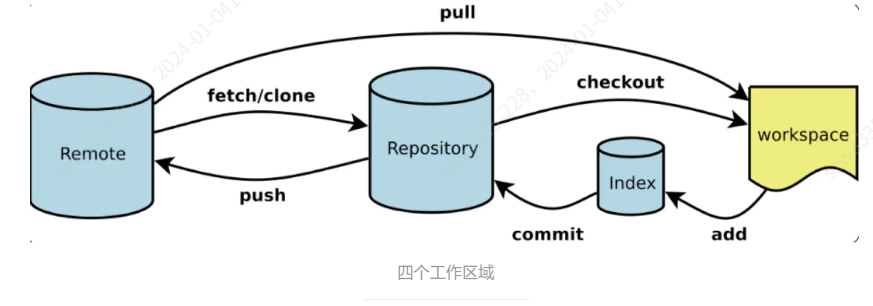
工作主要流程
-
修改文件都在工作目录 (working tree) 进行
-
git add执行后, 文件信息将会存储导缓存区(index) -
执行
git commit后,修改文件提交到本地 git 仓库 -
执行
git push后,文件将从本地 git 仓库提交到远端仓库
文件状态转变
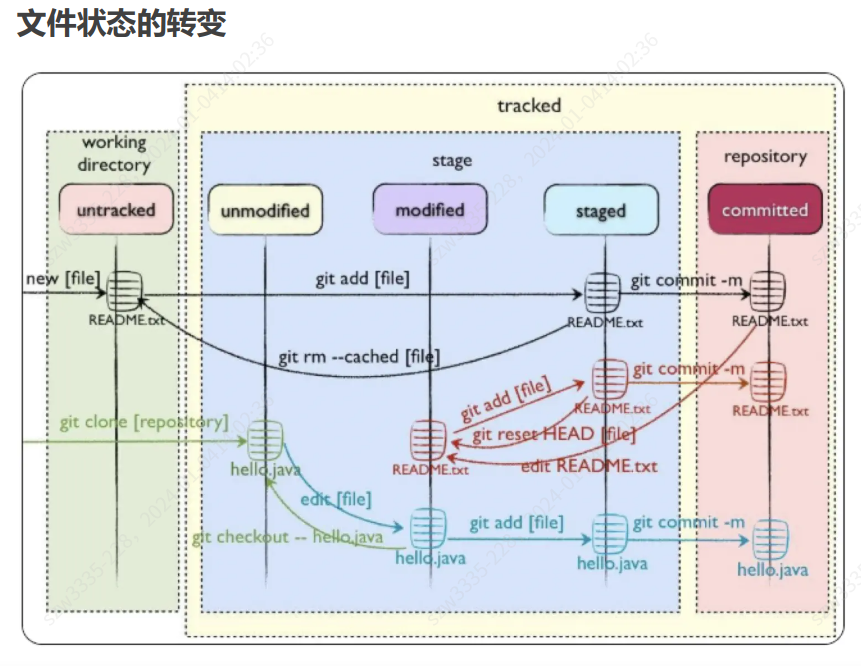
- Untracked: 未跟踪, 此文件在文件夹中, 但并没有加入到 git 库, 不参与版本控制. 通过
git add状态变为 Staged. - Unmodify: 文件已经入库, 未修改, 即版本库中的文件快照内容与文件夹中完全一致. 这种类型的文件有两种去处, 如果它被修改, 而变为 Modified .如果使用
git rm移出版本库, 则成为 Untracked 文件 - Modified: 文件已修改, 仅仅是修改, 并没有进行其他的操作. 这个文件也有两个去处, 通过
git add可进入暂存staged状态, 使用git checkout则丢弃修改过, 返回到 unmodify 状态, 这个git checkout即从库中取出文件, 覆盖当前修改 - Staged: 暂存状态. 执行
git commit则将修改同步到库中, 这时库中的文件和本地文件又变为一致, 文件为 Unmodify 状态. 执行git reset HEAD filename取消暂存,文件状态为Modified
1. 初始化本地仓库
2. 添加远程仓库
3. 每次每次提交和拉取时都要求输入用户名和密码
4. 客户端设置或修改用户名和邮箱
5. 主分支修改, 同步更新子分支
主分支 dev 子分支 feature-1

rebase: 记录合并为一条线
$ git checkout feature-1
$ git rebase dev


merge 保存所有提交记录
$ git checkout feature-1
$ git merge dev
$ git push origin


自己的操作,在 release_web_1.60.0_lx 分支上
暂存
$ git stash
切换到主分支
$ git checkout release_web_1.60.0
拉取最新记录
$ git pull origin release_web_1.60.0
切换到个人分支
$ git checkout release_web_1.60.0_lx
合并主分支内容到个人分支
$ git merge release_web_1.60.0
提交到远程分支
$ git push origin release_web_1.60.0_lx
释放缓存区内容
$ git stash pop

直接在个人分支上同步主分支代码 --rebase 不产生新的节点
$ git pull --rebase origin release_web_1.60.0

git pull = git fetch + git merge
git pull --rebase = git fetch + git rebase
6. 创建分支
前提:  当前分支为 release_web_1.60.0

创建分支
$ git branch release_web_1.60.0_lx
切换分支
$ git chekcout release_web_1.60.0_lx
创建并切换分支
$ git checkout -b release_web_1.60.0_lx
7. 删除分支
前提: 当前分支为 release_web_1.60.0, 删除 release_web_1.60.0_lx 分支

查看本地和远程分支
$ git branch -a
删除本地分支,会在删除前检查merge状态(其与上游分支或者与head)。
$ git branch -d release_web_1.60.0_lx
删除本地分支,是git branch --delete --force的简写,它会直接删除。
$ git branch -D release_web_1.60.0_lx
删除远程分支
$ git push origin --delete <BranchName>
8. 删除"本地跟踪远程分支 "
9. reset 撤销add, commit 记录
已经commit, 不删除工作空间代码, 撤销add, commit
$ git reset --mixed HEAD^
已经commit, 删除工作空间代码, 撤销add, commit
$ git reset --hard HEAD^
已经commit, 不删除工作空间代码,撤销commit, 不撤销 add
$ git reset --soft HEAD^
已经add, 撤销add
$ git reset HEAD test.java
ps: 异常
今天在使用git回退功能的时候,遇到以下错误:
git reset --hard HEAD^:
fatal: ambiguous argument 'HEAD^': unknown revision or path not in the working tree. Use '--' to separate paths from revisions, like this: 'git
[ ...] -- [ ...]' 查了下原因可能有两种:
因为cmd控制台中换行符默认是,而不是 ,所以符号被git编译为换行符了,解决方案: git reset --hard "HEAD^" git reset --hard HEAD~[return times] 该仓库到目前为止只有commit过一次代码,故已经是head版本,也会报这样的错,无需关心直接commit或者rm即可 ———————————————— 版权声明:本文为CSDN博主「嗷大人」的原创文章,遵循CC 4.0 BY-SA版权协议,转载请附上原文出处链接及本声明。 原文链接:https://blog.csdn.net/voledmort/article/details/100794005
10. 修改commit注释(待测试)
11. stash暂存
查看缓存区数据
$ git stash list
缓存
$ git stash
获取最近一次暂存内容, 并在暂存区中删除这个暂存信息
$ git stash pop
获取指定暂存数据后, 并不会删除暂存信息
$ git stash apply stash@{1}
清理最近一次暂存内容
$ git stash drop
清理指定某个暂存的内容
$ git stash  drop stash@{1}
清理暂存区所有数据
$ git stash clear
12. pull(拉取)
                 C5---C6---C7  feature
                /
        C1--- C2---C3---c4  master

   git checkout feature
   git merge master:生成新节点
                 C5---C6--C7---C8*  feature
                /            /
        C1--- C2---C3------c4  master


  git checkout feature
  git rebase master: 不生成新节点
                        master
                         /
        C1--- C2---C3---c4---C5*---C6*---C7*  feature
git merge 不对仓库历史做任何改变,它会保留分支上所有的历史commit,然后简单地创建一个合并的commit。
rebase将feature分支的基移到master分支的开头(即c4),将所有的新提交合并到主分支中。与在feature分支中创建合并提交不同,rebase通过在feature分支中为每个commit创建全新的commit来重写提交历史,*c5、*c6、*c7是在feature分支上的新commit。换句话说,就是在c4的基础上,依次重新提交在feature分支上的每一次修改。
13.revert,checkout,reset 回滚
https://www.cnblogs.com/liuyuelinfighting/p/16788088.html
- revert 反转
中心思想是你改错了, 我帮你改回来
用于撤销某个commit的修改
撤销的方式是将该commit的修改做一个反向的修改后生成一个新的提交
可以撤销**任何comit** , 包括最近的commit 和 中间某个commit
(只能一个个commit撤销)
- checkout
若需要撤销最近10次的commit, 回滚到昨天晚上的版本, 则可以使用checkout
中心思想是你改错了, 我用老版本覆盖过来
获取历史版本前需要先删除工作区所有内容(不删除会导致新增文件依然存在)
获取到历史版本后, 就是正常的git提交流程
删除工作区内容
$ rm -rf*
检出89d4291到工作区
$ git checkout 89d4291
改动的只有工作区, 所以需要add, commit
$ git add .
$ git commit -m ""
$ git push
- reset
直接抹掉修改的记录
reset 后, 最新版本更新后89d4291
$ git reset --hard 89d4291
$ git reset --soft HEAD^

--hard是最直接,最危险,同时也是使用最频繁的选项。当我们传入 --hard 执行 git reset 时,Commit History会被更新到指定的commit,同时暂存索引和工作目录也会被重置到对应commit的状态。这意味着,指定你工作目录和暂存索引里的内容会丢失
--soft:保留工作目录,并把重置 HEAD 所带来的新的差异放进暂存区
--mixed 是默认的选项。这种模式下,引用指针会更新。暂存索引被重置到指定commit的状态,任何暂存索引未提交的变更都会被移动到工作目录中,继续上面的例子。
14. cherry-pick(感觉wiki不太对)
检出分支B上某些commit到分支A上
15. rebase变基详解
https://blog.csdn.net/weixin_42310154/article/details/119004977